🖥️ Améliorations graphiques & FPS 🖥️
🔫 Quelques commandes à entrer Ingame dans la console (touche Tab par défaut)
👉
r.VolumetricCloud 0
: Désactivez les nuages volumétriques pour augmenter les performances tout en maintenant une excellente qualité visuelle (désactive les nuages volumétriques qui sont très gourmands en terme de performance)
👉
r.Fog 0
ou
r.VolumetricFog 0
Désactivez le brouillard pour améliorer les performances sans sacrifier l'esthétique globale du jeu(désactive le brouillard et permet de voir mieux sous l'eau)
👉
grass.sizeScale 0.1
: Ajustez la taille de l'herbe pour optimiser les performances sans altérer significativement l'apparence du paysage
👉
grass.Enable 0
: Désactive l’herbe
👉
show InstancedGrass
: Désactive l’herbe et les petits rochers
👉
show InstancedStaticMeshes
: Désactive les objets distants
👉
r.bloomquality 0
: Pour le flou lumineux
👉
r.Water.SingleLayer.Reflection 0
: (Désactive les reflets de l'eau)
👉
r.Water.SingleLayer.Reflection 0
r.DynamicGlobalIlluminationMethod 2: (Désactive la luminosité) (impact élevé sur les FPS)
👉
MaterialQualityLevel 0
: (Désactive les textures) (impact élevé sur les FPS)
👉
r.ContactShadows 0
. : Désactive les ombres
👉
r.shadowquality 0
.: Cette commande définit la qualité de l'ombre, un nombre compris entre 0 et 1, 0 étant la qualité la plus basse (pas d'ombres) et 1 étant la qualité la plus élevée
👉
r.DistanceFieldShadowing 0
. : Désactive l’ombrage du champ de distance.
👉
r.Shadow.CSM.MaxCascades 0
. : Désactive les cascades d’ombres
👉
r.Shadow.Virtual.Enable 0
. : Désactive les ombres virtuelles
👉
r.Streaming.PoolSize 0
. : Active la pleine capacité de mémoire GPU
👉
r.Nanite.MaxPixelsPerEdge 4
. : Réduit le nombre de polygones pour Nanite
👉
r.Lumen.DiffuseIndirect.Allow 0
. : Optimise la diffusion de la lumière
👉
r.Lumen.Reflections.Allow 0
. : Désactive les réflexions de lumière
👉
sg.FoliageQuality 0
. : Réduit la qualité du feuillage
👉
r.MipMapLODBias -2
: Réduit la résolution de la texture
👉
r.Lumen.ScreenProbeGather.RadianceCache.ProbeResolution 16
. : Optimise l’éclat des lumens
PS : Vous pouvez changer les valeurs des commandes pour trouver le juste équilibre pour jouer dans de meilleures conditions suivant votre configuration.
🏗️ Désinstaller et réinstaller un mod en cas de problèmes 🏗️
🛠️ Il existe deux façons de faire. 🛠️
1️⃣ 1ère façon : Plus rapide, moins fiable car la désinstallation n'est pas totale et peut laisser des fichiers corrompus et les éventuels problèmes peuvent persister. Aller dans la mod list du jeu (de votre jeu côté client). Chercher le mod incriminé. Cliquer sur désinstaller. Soit Réinstaller manuellement de votre côté. Soit Laisser le serveur réinstaller le mod lors de votre prochaine connexion
2️⃣ 2éme Façon : Plus fiable car force une installation totalement fraiche du mod, mais un peu plus longue niveau manipulation. Aller sur la page ASA de la bibliothèque Steam. Cliquer sur le petit engrenage/rouage à droite juste en dessous de l'image du jeu. Cliquer sur propriétés. Cliquer sur Fichiers Installés. Cliquer sur Parcourir. Dans la fenêtre qui s'est ouverte, suivre le chemin de dossier suivant : ShooterGame => Binaries => Win64 => ShooterGame (encore) => Mods => Un dossier nommé par des chiffres (propre à vous) => Vous êtes arrivés au bon endroit. Trouver le dossier du mod que vous souhaitez totalement désinstaller. Purement et simplement supprimer le dossier. Réinstaller manuellement le mod ou laisser le serveur faire.
🎮 Créer un raccourci pour vos commandes ingames 🎮
Avantage, si vous mettez toutes les commandes que vous souhaitez utiliser en jeu dans un document texte, vous pouvez taper une seule commande pour les activer toutes en même temps, fini de taper trente six milles commandes.
Pour créer le document texte permettant d'exécuter plusieurs commandes de console ingame pour ARK: Survival Ascended, vous devez suivre ces étapes : Parcourez les fichiers locaux pour ASA Ouvrez le dossier "ShooterGame" puis "Binaries" "C:\Steam\steamapps\common\ARKSurvivalAscended\ShooterGame\Binaries" Créez votre document texte ici "Test".
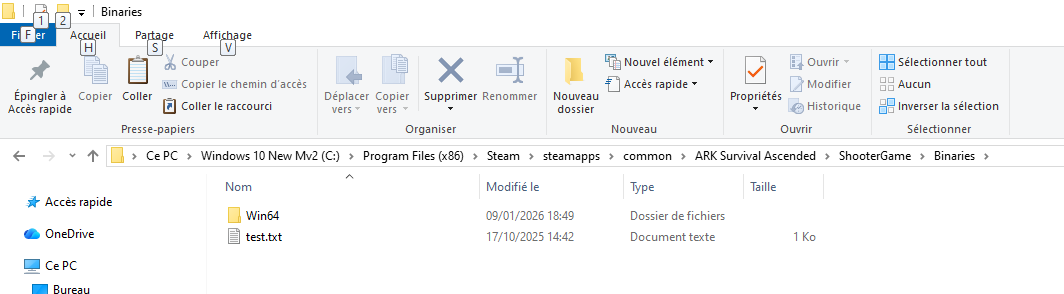
Assurez-vous que le nom de votre document texte est appelé avec un nom simple comme "Test" dans mon exemple. (Placer une commande par ligne.) et enregistrer.
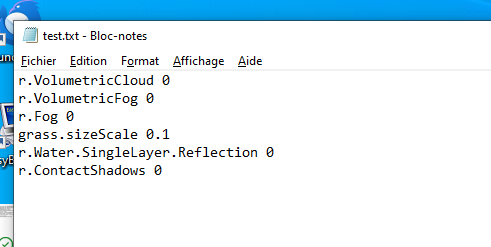
Ensuite, dans la console du jeu utiliser cette commande
exec test.txt
(Dans mon exemple) pour activer toutes les commandes enregistré dans le fichier test.txt
1ère méthode : En jeu, appuyez sur Echap puis "Commande de Console"
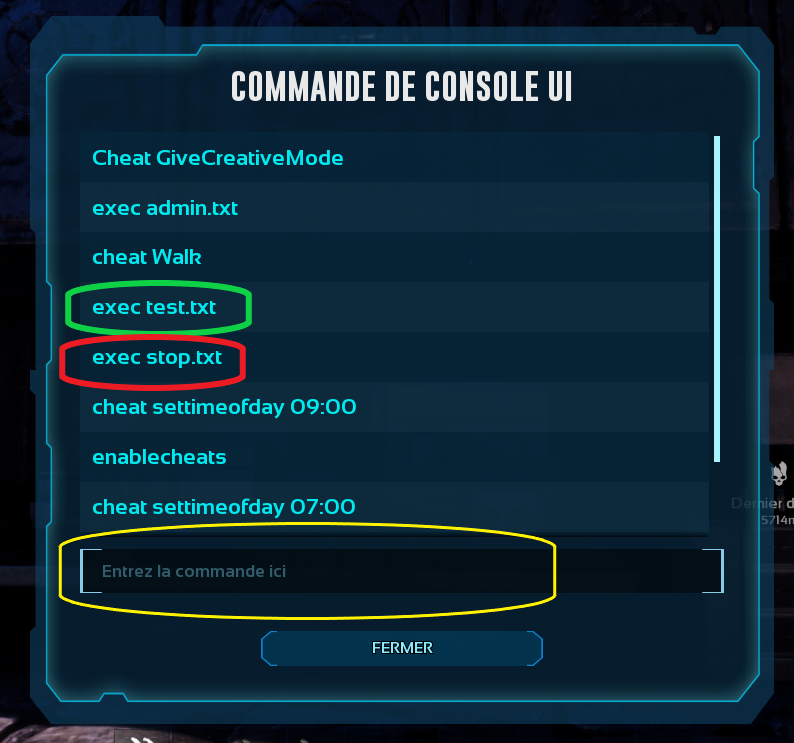
Entrez votre ou vos commandes en bas (Entourage Jaune), puis validez, elles seront enregistrées pour la prochaine fois.
Avantage, par la suite, il faudra cliquer sur la commande, elle s'affichera en bas, puis restera qu'à valider.
Dans mon exemple: En vert la commande exécuter
En rouge la commande pour annuler les modifications de la première commande.
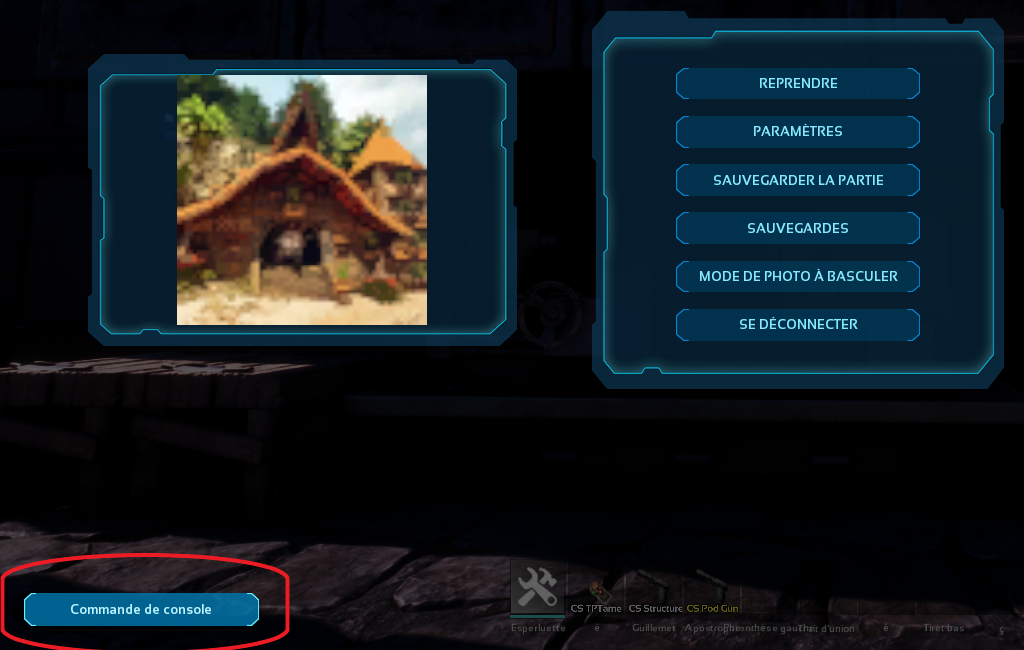
2ème méthode: Avec la console Ingame (Touches par défaut) PC: Tab ↹ XBox: dans l'écran de pause appuyer simultanément sur LB, RB, X et Y Ps4: dans l'écran de pause appuyer simultanément sur PS4: L1, PS4: R1, PS4: Square et PS4: Triangle. Fonctionne alternativement simplement en appuyant sur Tab ↹ si vous avez un clavier et une souris activés sur la console. Tapez votre commande puis validez. (Inconvénient, faudra retaper le nom de la commande à chaque fois, d'où l'intérêt de nommer votre fichier par un nom simple).
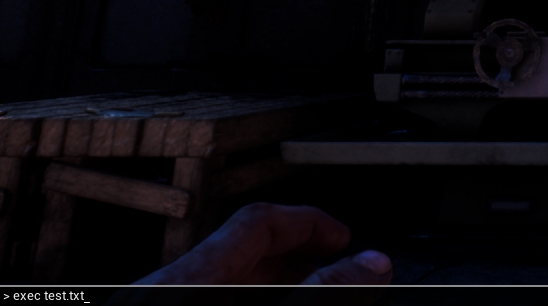
Vous pouvez remarquer que plusieurs changements ont été effectués. Tout ça avec une seule commande pratique non ? Vous pouvez aussi faire un autre fichier (stop.txt dans mon exemple) pour annuler tous les changements d'un autre fichier en changeant tout simplement les valeurs 0 ou 1, par exemple pratique si vous ne voulez pas redémarrer votre jeu pour annuler les commandes exécutées avant.
PS: vous pouvez créer autant de fichiers selon les différentes configurations que vous voulez utiliser pour vos parties.
📲 Comment utiliser la console dans Ark: Survival Ascended 📲
🛠️ Si vous n’avez jamais utilisé les commandes de la console dans Ark: Survival Ascended auparavant, voici des instructions simples sur la façon de les activer et de l'utiliser: 🛠️
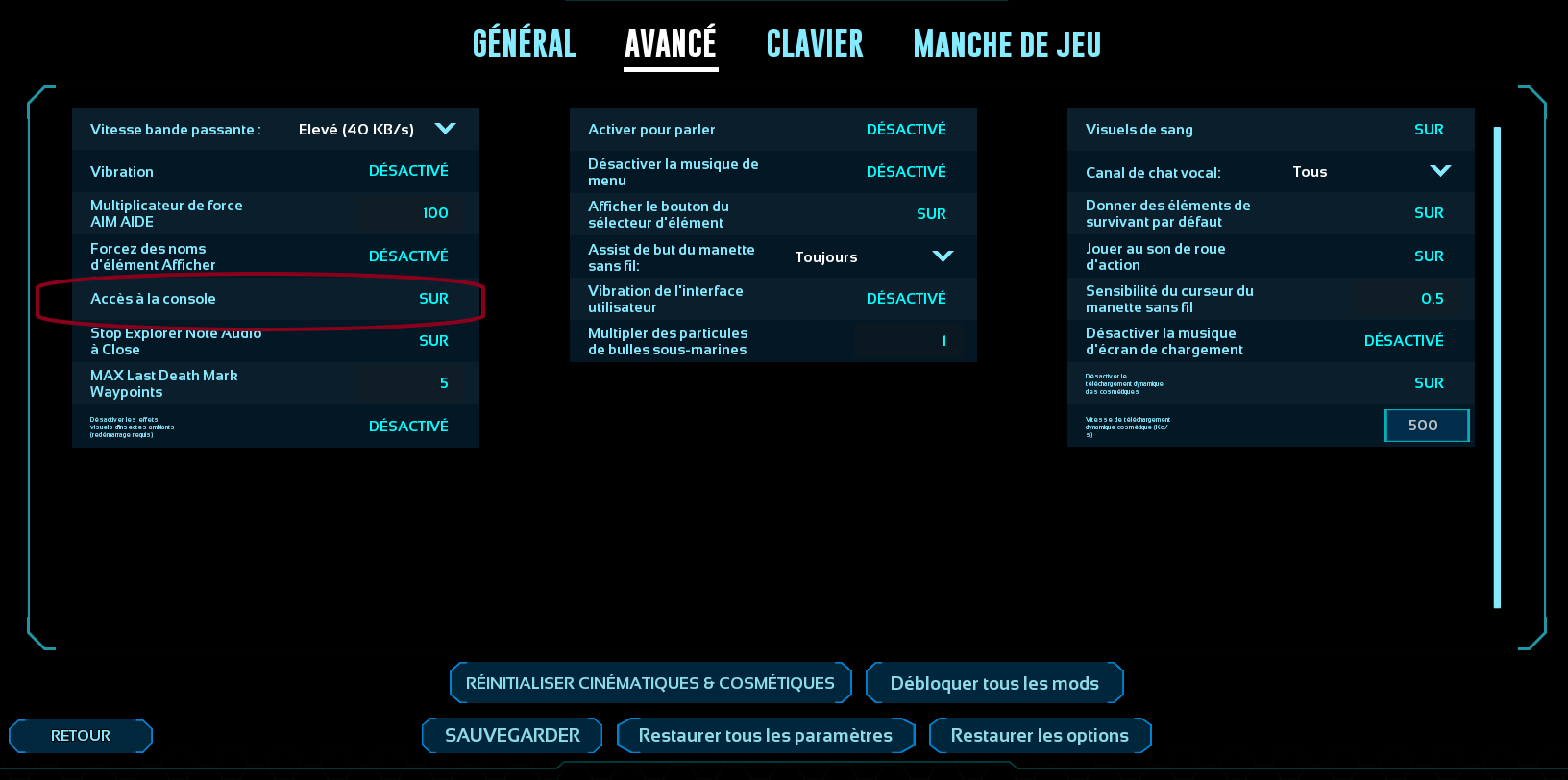
1️⃣ Activer la console
👉 Sélectionnez le menu « Paramètres ».
👉 Allez dans l’onglet « Avancé ».
👉 Basculez « Accès à la console » sur « SUR »
👉 Sauvegardez.
👉 Quittez le menu.
2️⃣ Comment entrer vos commandes (Il y a deux méthodes)
▶️ Première méthode:
👉 PC : Pendant le jeu, appuyez sur le bouton « ~ » (tilde) pour ouvrir la console. (Touche par défaut, vous pouvez bien sur changer la touche dans les paramètres "Clavier" ) (image en dessous)
👉 PlayStation : R1 + L1 + Carré + Triangle
👉 Xbox : RB + LB + X + Y
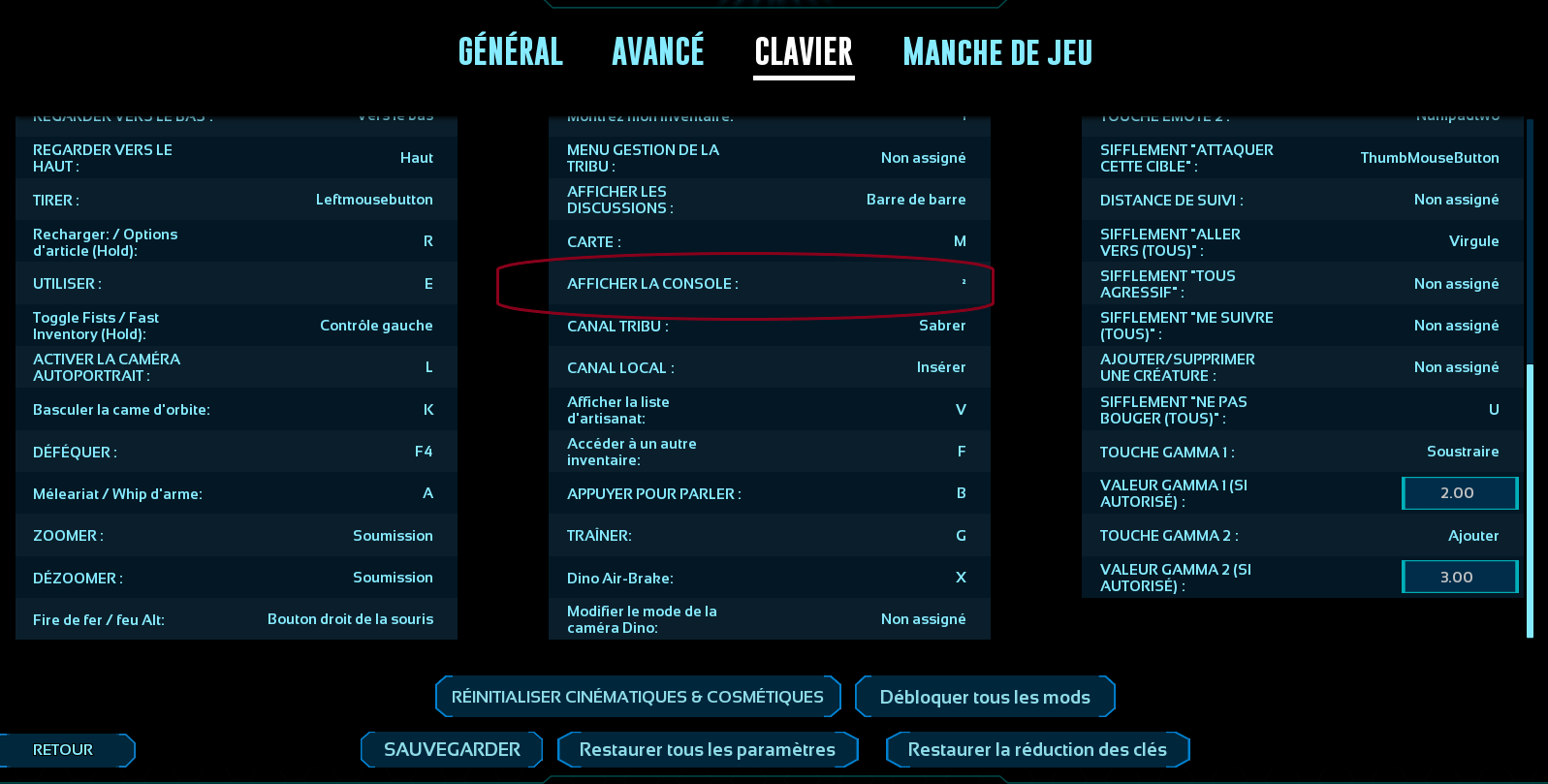
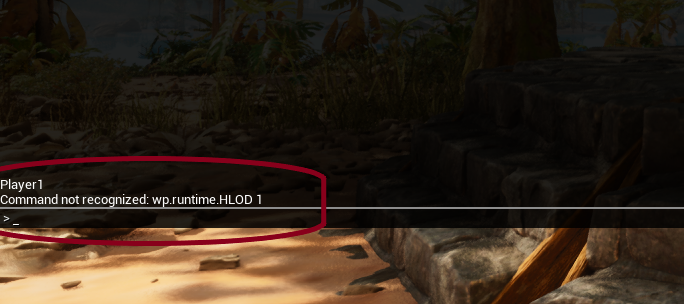
👉 Entrez vos commandes en bas à gauche après " > " (Image 1).
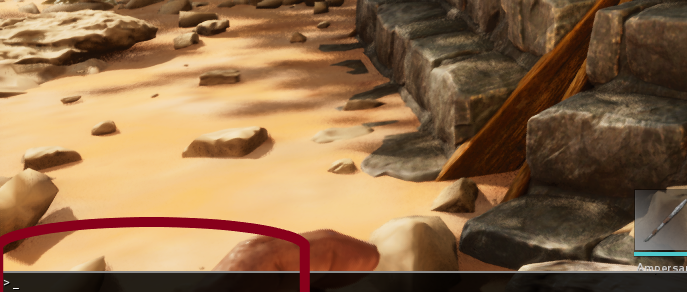
👉 Si vous appuyez deux fois vous aurez plus de visibilité sur la commande (Image 2).
▶️ Deuxième méthode:
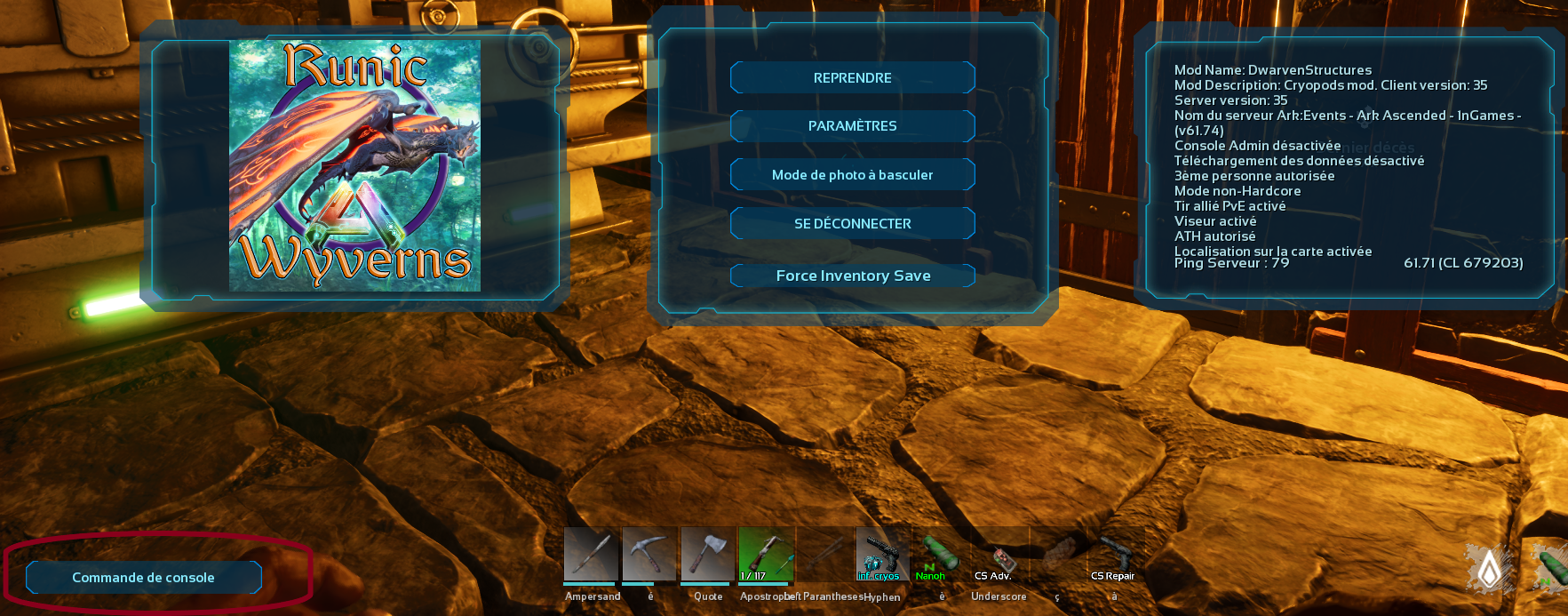
👉 En jeu appuyez sur « Echap »
👉 Cliquez sur "Commande de console" en bas à gauche de l'écran ca va ouvrir la fenêtre de commande (Image 1)
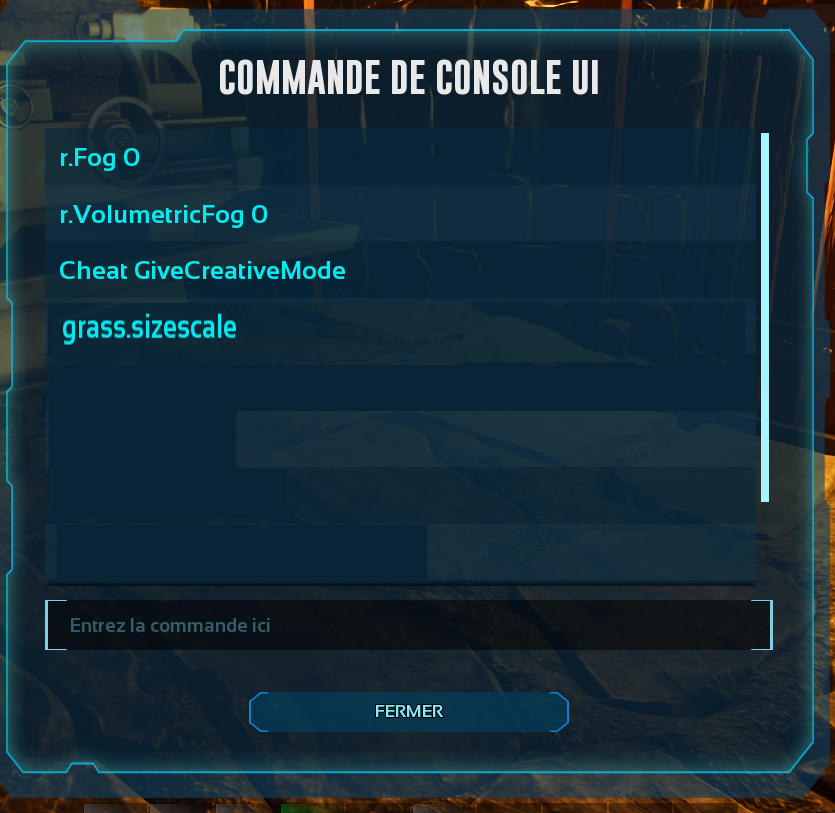
👉 Dans la fenêtre de commande, entrez vos commandes en bas , elle seront ensuite enregistrés pour une utilisation rapide (Image 2)
👉 Vous pouvez enregistrer jusqu'à 10 commandes, si par la suite vous voulez entrer une nouvelle commande celle ci effacera la commande la plus basse dans la liste déjà enregistré
PS : Vous pourrez trouver une liste de commandes pour améliorer votre jeu par ici →
📝 Charger automatiquement vos commandes d’améliorations graphiques 📝
🛠️ Si vous êtes à l’aise avec Windows et n’avez pas peur de modifier des fichiers sensibles 🛠️
Vous pourrez charger vos commandes d’améliorations graphiques automatiquement.
Pour cela, il va falloir modifier le fichier "Engine.ini" qui se trouve dans le répertoire de Steam.
"Steam\steamapps\common\ARK Survival Ascended\ShooterGame\Saved\Config\Windows "
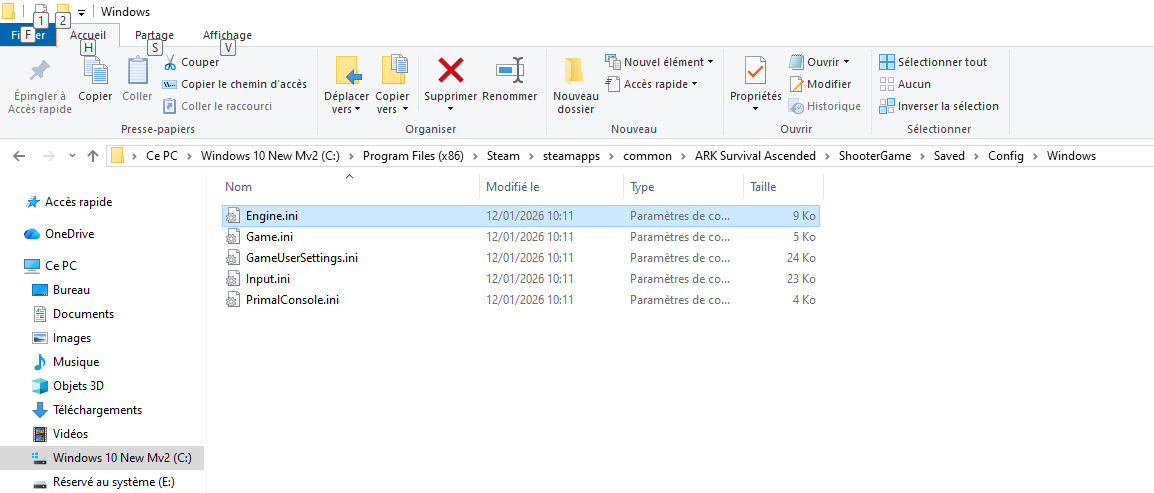
Ouvrez le fichier avec un éditeur de texte et à la fin de celui-ci sautez une ligne et écrire ceci:
[SystemSettings]

r.volumetricCloud=0

r.volumetricFog=0

grass.densityScale=1

grass.sizeScale=0.8
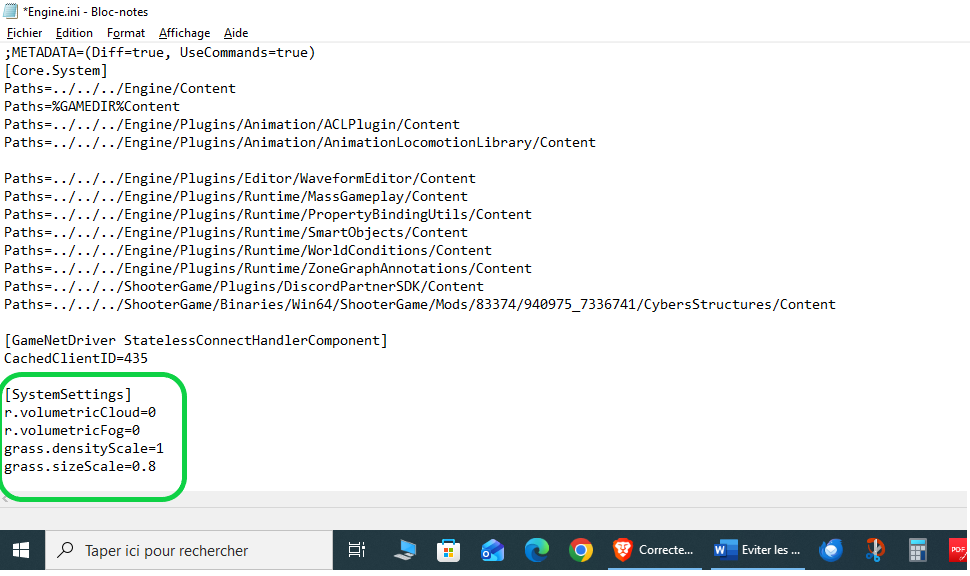
Vous pouvez bien sûr rajouter ou supprimer d'autres lignes en fonction des commandes que vous voulez exécuter.
Petit inconvénient, parfois certaines commandes se font réinitialiser par la config du jeu. Comme la commande volumetricCloud=0, ou les gamma.
Pour annuler des commandes ingame, il suffira de taper manuellement la commande inverse à celle que vous avez activée.
Exemple : r.volumetricFog=0 vous tapez r.volumetricFog=1
🧍♂️ Changer l'apparence de son personnage (corps, visage) sans perdre sa progression 🧍♂️
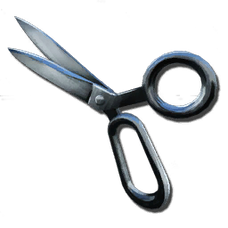
✂️ Les Ciseaux vont vous permettent de modifier votre apparence de la même manière que lors de la création initiale ✂️
❓ Comment faire :
👉 Fabriquez des ciseaux dans l'atelier (Nécessite : Silex, Lingot de métal, Obsidienne).
👉 Pour ouvrir le menu, une fois les Ciseaux en main, appuyez sur clic droit 🖱️ sur PC, L2 🕹️ sur PS4 et LT 🎮 sur Xbox.
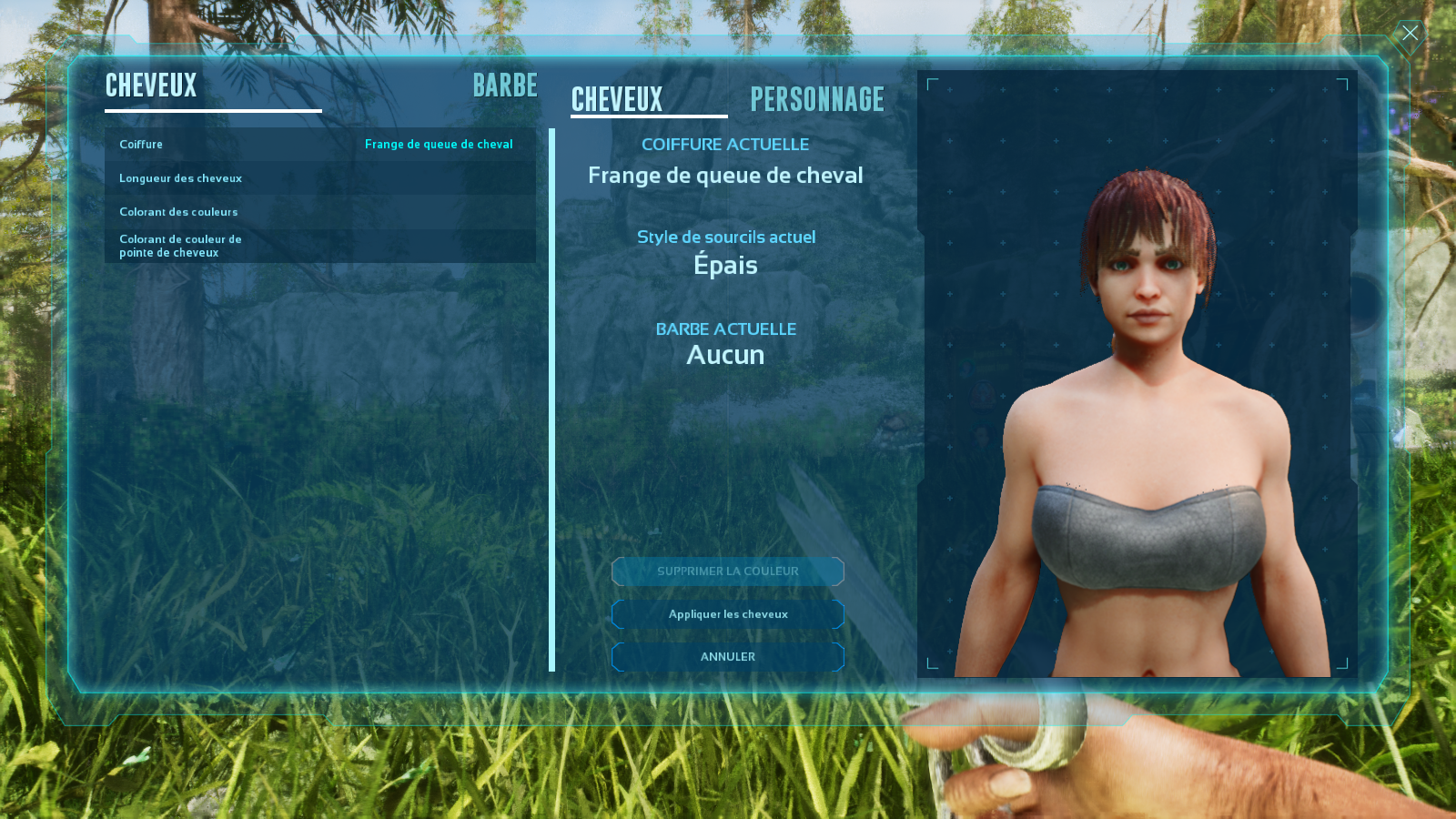
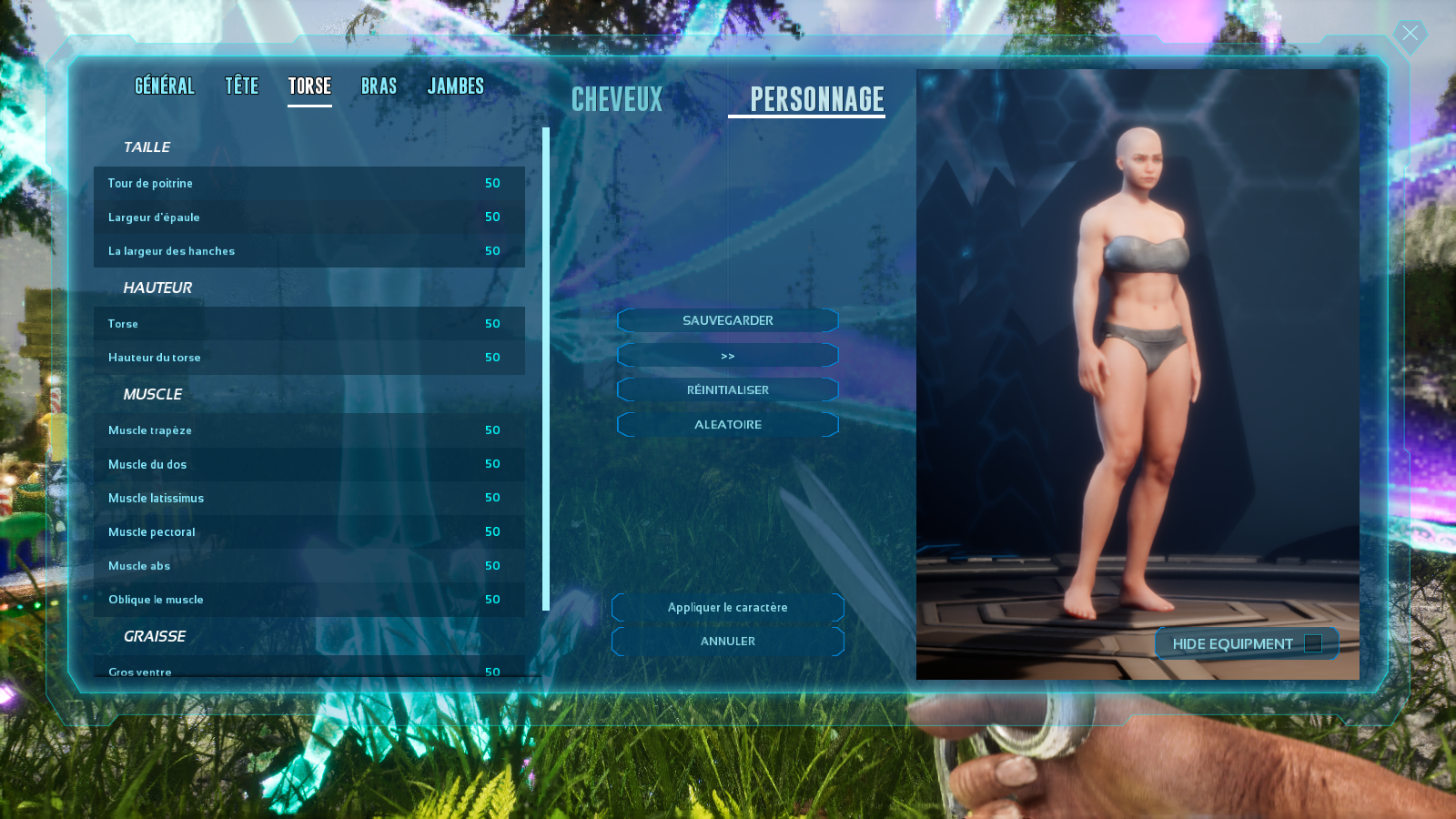
👉 Une interface s'ouvre vous permettant de changer la coupe de cheveux, la barbe, le corps et le visage.
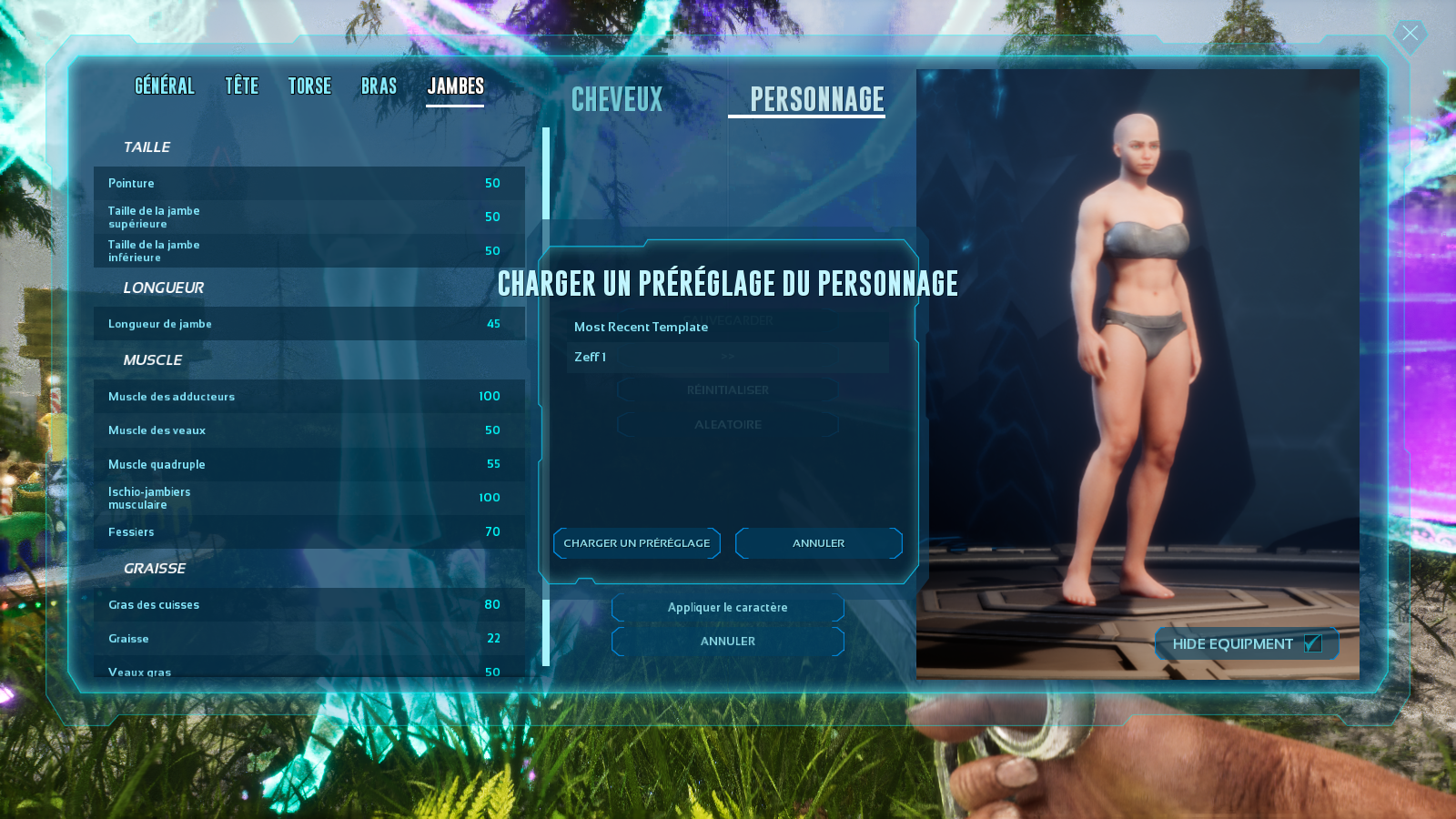
👉 Vous pouvez aussi charger un préréglage d'un de vos personnage déjà enregistré.
❌ Nota : On ne peut pas changer de sexe et attention : pour changer les couleurs de cheveux ou de la barbe il faut avoir dans votre inventaire (Vos cosmétiques), les colorants que vous voulez appliquer.