🔨 Marteau de construction (Template Hammer). 🔨
Le Marteau de construction a été introduit dans le DLC Lost Colony . Il se débloque au niveau 26 pour 5 points d'engramme.
🛠️ Présentation du Template Hammer
Le Template Hammer n'est pas un marteau de réparation classique. Son rôle est de capturer (copier) une structure existante sous forme de "plan" (Modèle) pour pouvoir la reproduire ailleurs instantanément, à condition d'avoir les matériaux nécessaires dans votre inventaire.
Vous pourrez aussi enregistrer et reconstruire des modèles préfabriqués par d'autres joueurs.
C'est un outil de construction très puissant qui peut vous faire gagner beaucoup de temps, surtout pour les grandes structures. Cependant, il nécessite une bonne planification et une gestion efficace de vos ressources pour être utilisé au mieux.
📖 Comment l'obtenir ?
Pour utiliser le Marteau de construction 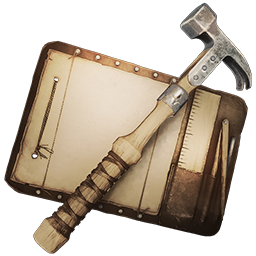 , vous devez d'abord le débloquer en atteignant le niveau 26 si vous avez le dlc "Lost-Colony".
Vous pouvez ensuite le crafter (fabriquer) dans l'établi une fois le DLC possédé. Vous pourrez l'utiliser via la barre d'accès rapide ou depuis votre inventaire.
Il possède trois modes lorsqu'il est équipé : Mode Création, Mode Sélection de modèle et Mode Construction. Appuyez sur  (Pc)
(Pc)  (PlayStation) ou
  (Xbox) pour changer de mode.
🏗️ Mode création
En mode Création, vous pouvez sélectionner jusqu'à 2 000 structures pour votre modèle.
Prenez votre marteau en mains, mettez-vous devant le bâtiment que vous voulez copier puis Clic Gauche  (PC)
(PC)  (PlayStation) ou
  (Xbox) pour sélectionner toutes les structures du bâtiment. Le jeu va mettre en surbrillance les éléments connectés.
Si vous voulez copier que certaines parties de votre bâtiment avant de faire Clic Gauche appuyez sur la touche que vous avez assignée par défaut sur "Toggle fists/fast" dans vos paramètres (Touche"A" pour moi dans ce tuto). Premier appui vous sélectionnez un élément à la fois, deuxième appui (Extents) va sélectionner plusieurs éléments contigus en même temps.
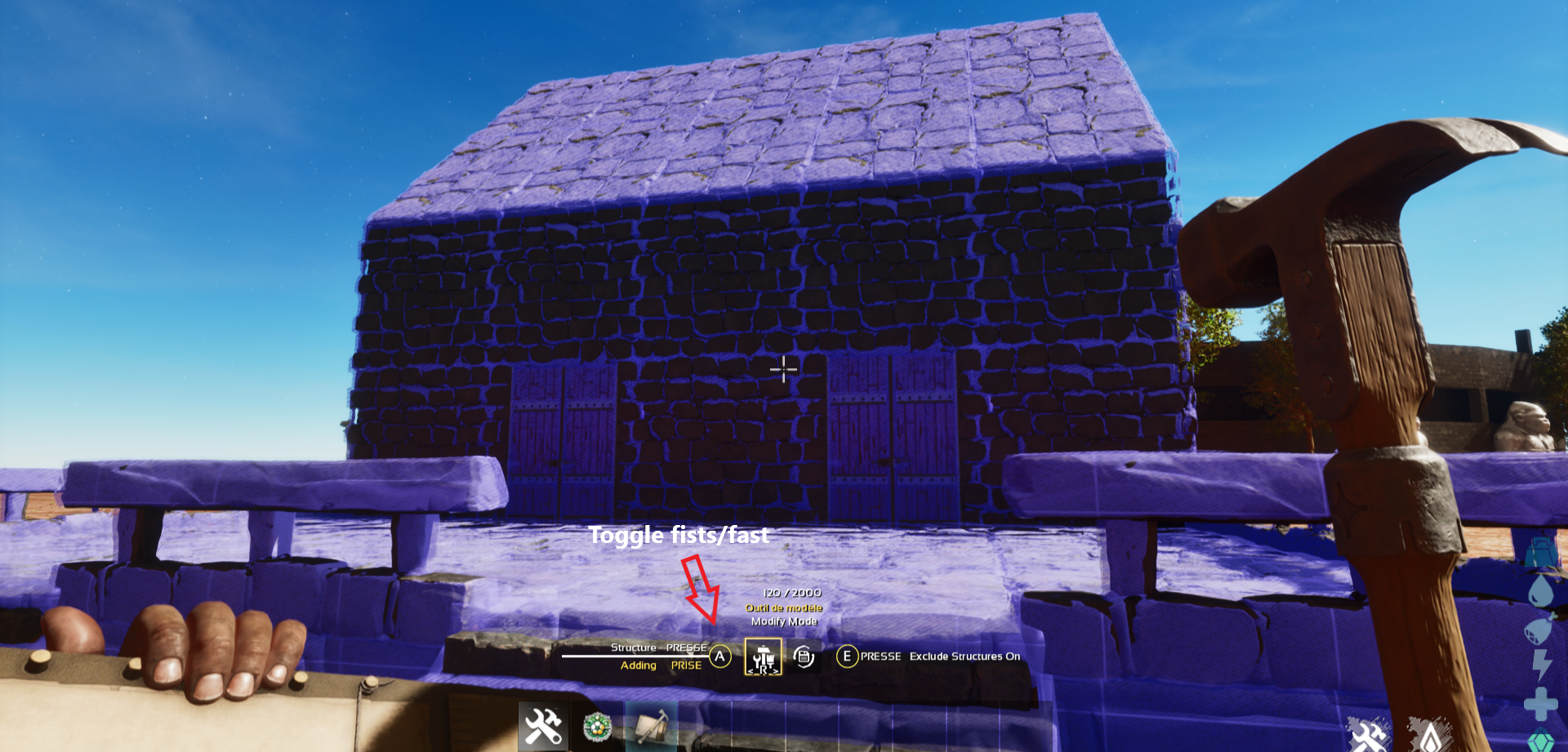
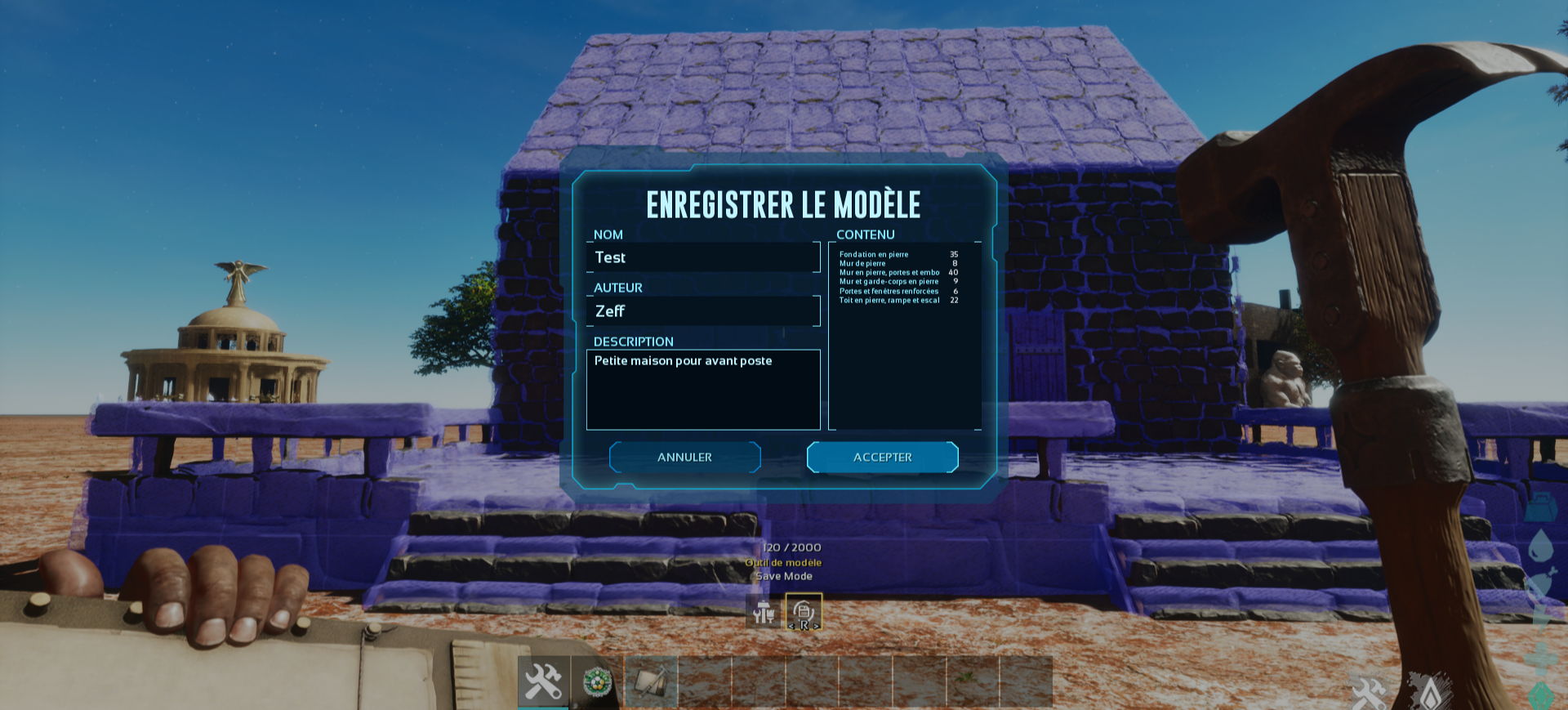
Pour enregistrer votre modèle, appuyez sur la touche "R" pour sélectionner le mode Sauvegarde "Save mode", puis sur clic gauche (PC).
Une fenêtre s'ouvrira, vous permettant de saisir un nom pour le modèle, le nom de l'auteur et une description, ainsi que la liste des structures actuellement présentes dans le modèle.
Pour enregistrer votre modèle Clic gauche (PC)
🏠 Modes sélection de modèle et construction
Ce mode vous permet de choisir parmi des modèles prédéfinis. Le marteau propose divers modèles, mais vous pouvez également en importer ou exporter vos propres modèles. Une fois votre marteau en mains appuyez une fois sur la touche "R" pour sélectionner le menu "Click to select Template" puis clic gauche (PC).
Sélectionnez un modèle dans la liste qui s'affiche, une silhouette fantôme (Hologramme) apparaîtra devant vous.
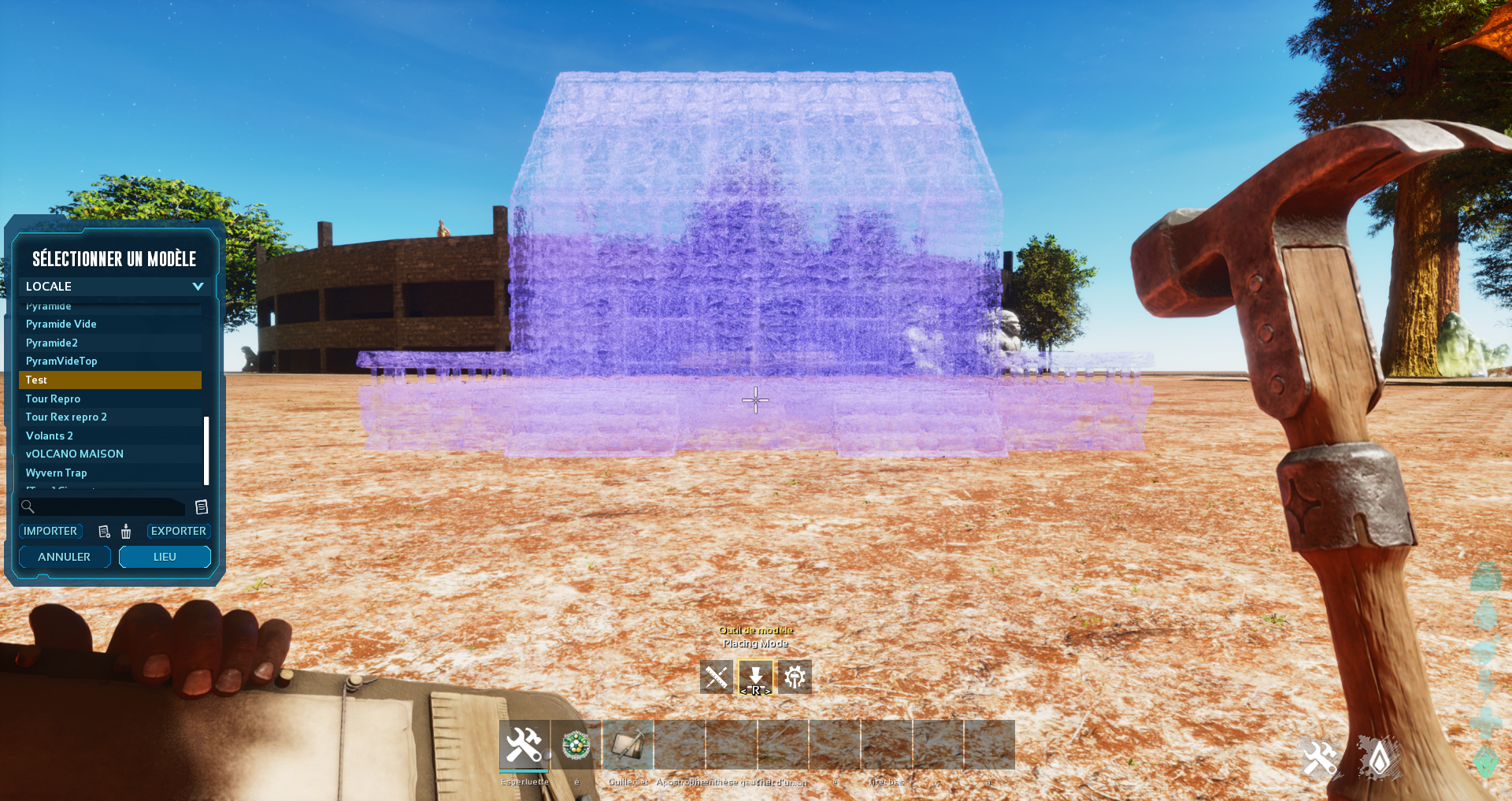
Ensuite cliquez sur "Lieu" pour le placer.
Vous pouvez le placer où vous le souhaitez et commencer à le construire. Lors du placement, vous pouvez déplacer, faire pivoter ou ajuster la hauteur du modèle.
Important : Il faut avoir toutes les structures du bâtiments dans votre inventaire pour pouvoir faire la construction, le marteau placera les structures automatiquement.
Une fois positionné, avec appuyez sur le bouton gauche de la souris par défaut ça va construire un élément à chaque coup de marteau (Si vous voulez ne pas construire certains élèments du modéle avec la touche "R" sélectionnez le petit engrenage "After Mode" puis clic gauche (PC) pour enlever l'élément que vous avez sélectionné)
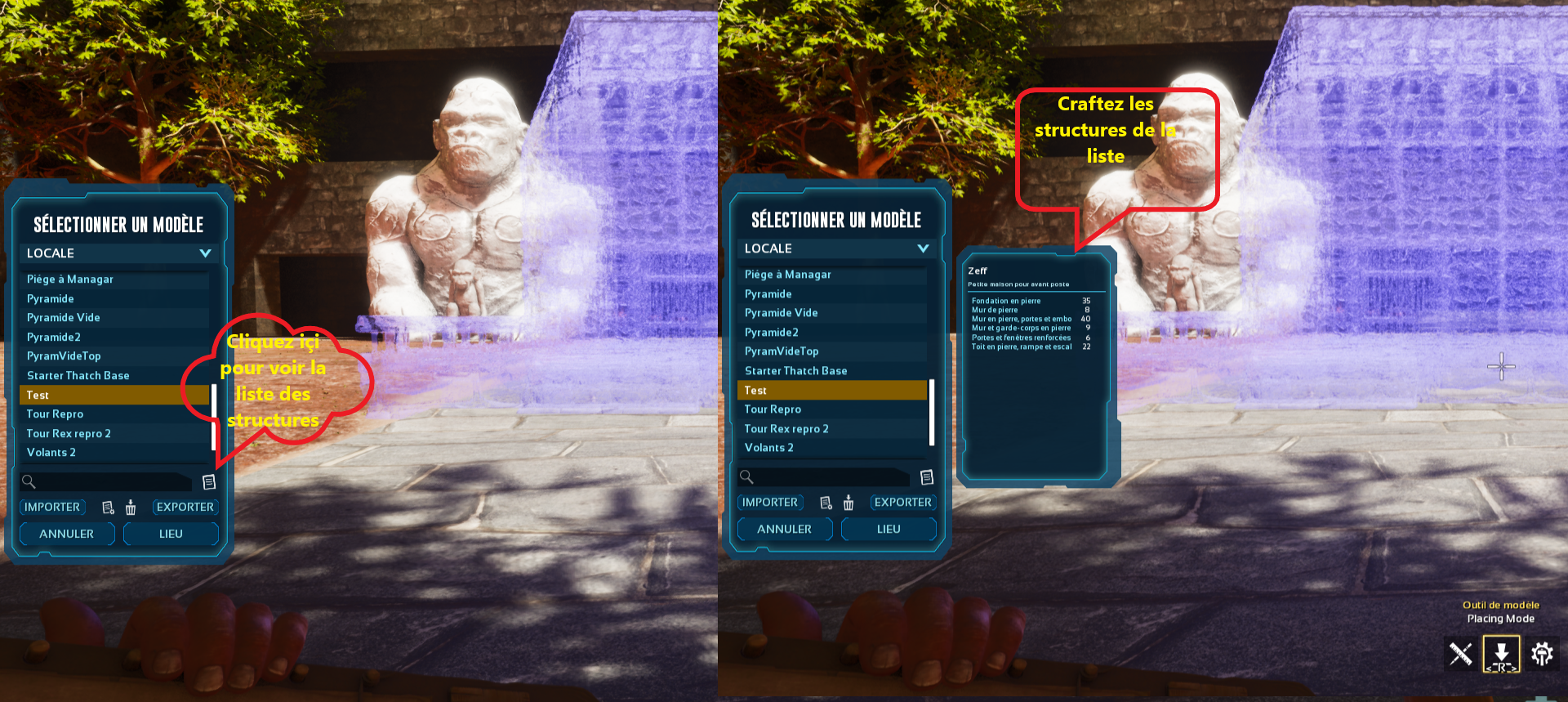
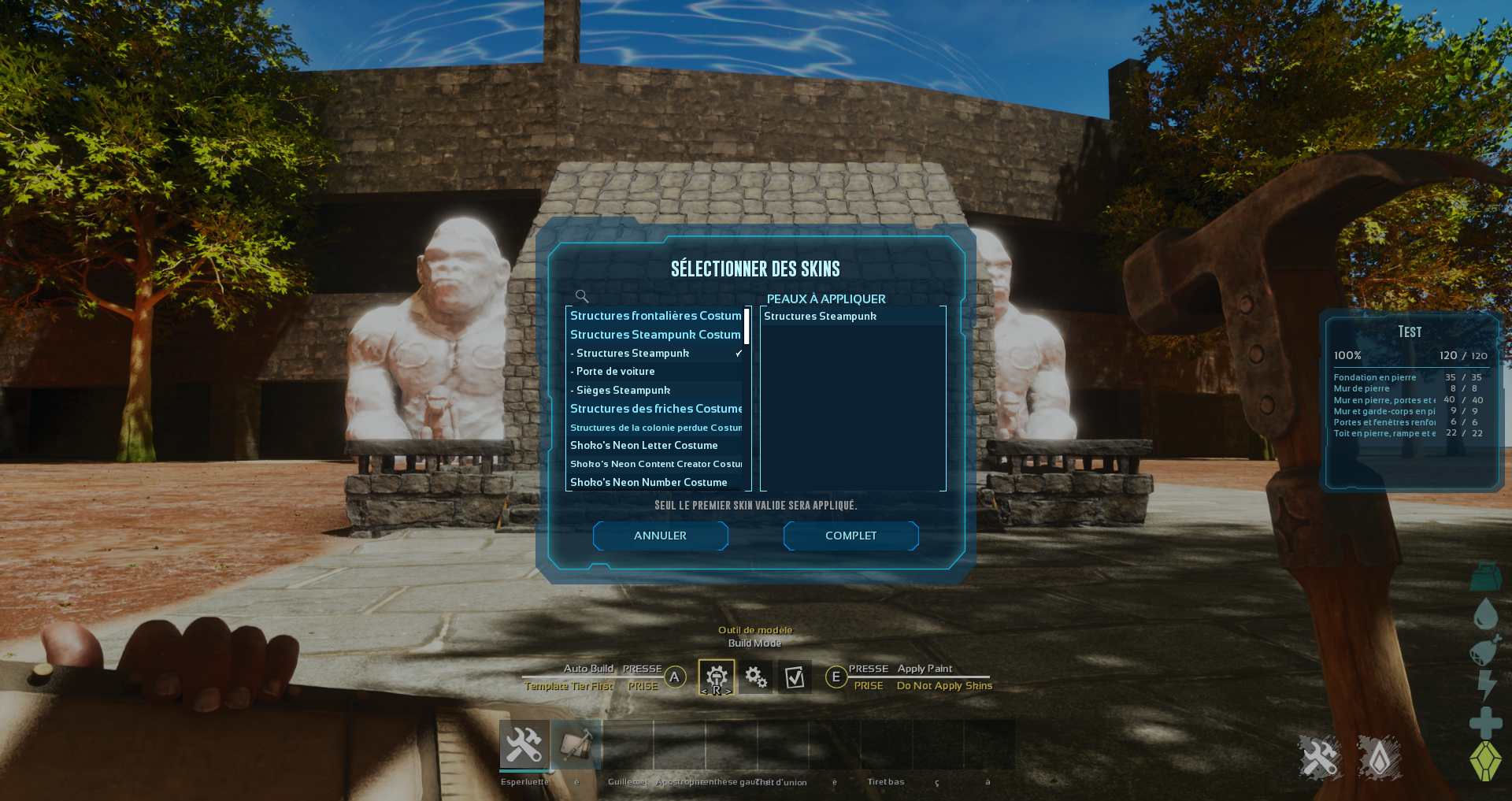
Si vous voulez construire tout d'un coup sélectionnez l'option Auto Build touche "A" (PC), patientez jusqu'à la fin de la construction puis cliquez sur "Complet" ou "Appliquer les peaux" (photo de gauche) si vous voulez ajouter un skin à votre construction.
Dans la colonne de gauche (photo du milieu), sélectionnez le skin que vous voulez mettre, il doit s'afficher dans la colonne de droite et cliquez sur "Complet". Résultat du skin (photo de droite)
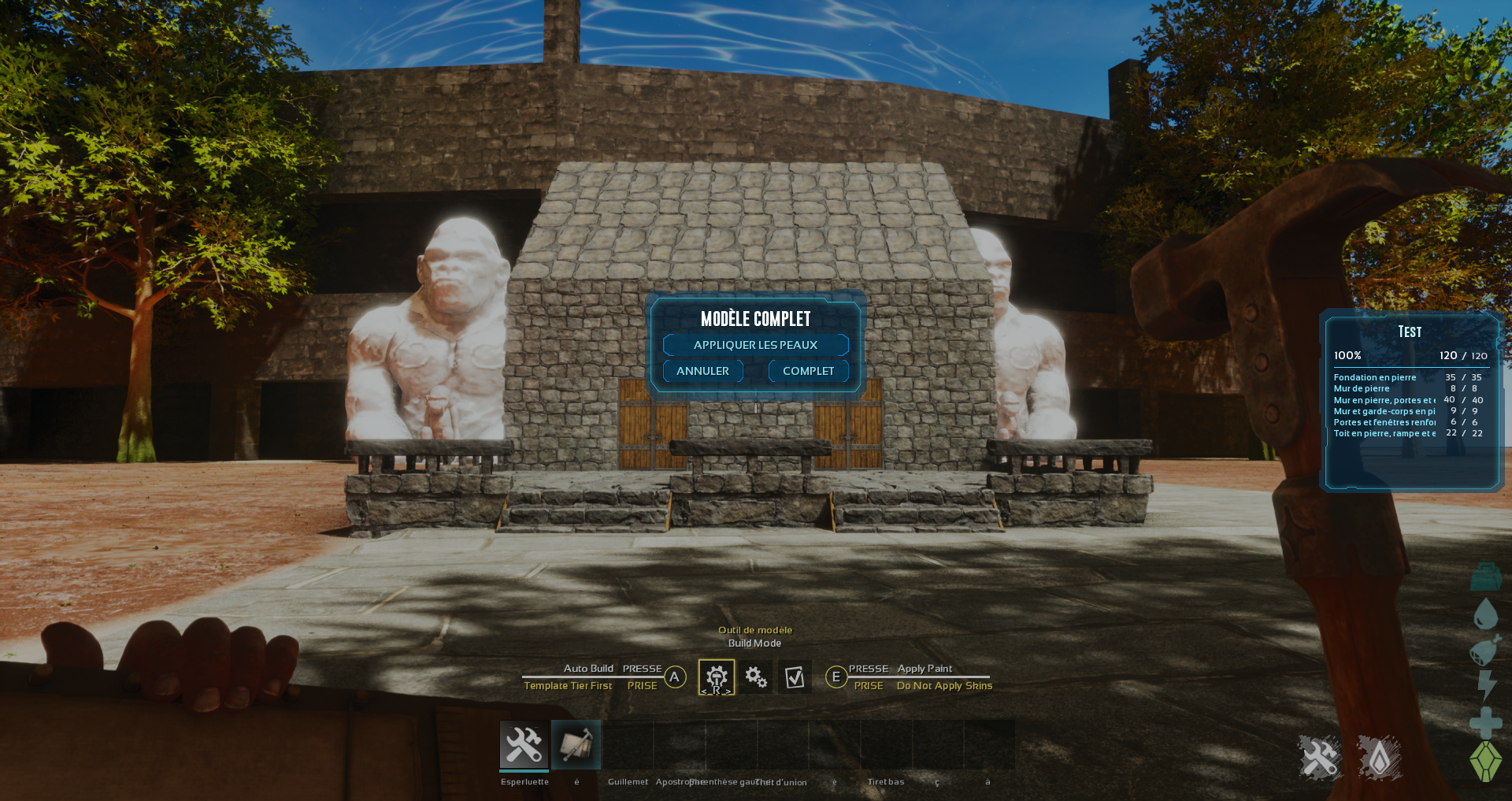
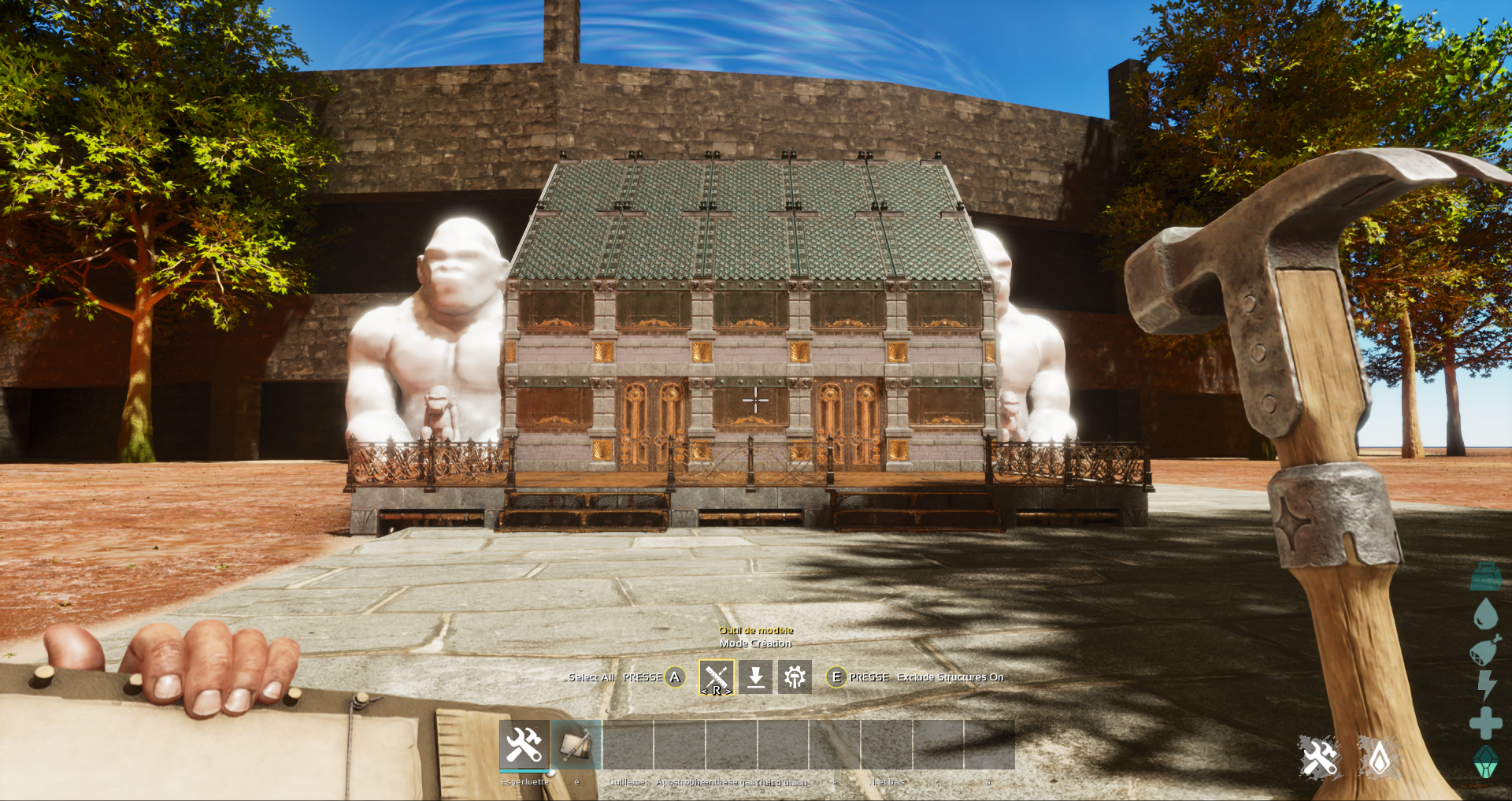
Si par malheur la construction s'arrête avant la fin vous pouvez la sauvegarder si vous voulez avec la touche "R" sélectionnez l'icône en V "Complet Mode" Si vous souhaitez supprimer un modèle après l'avoir placé, accédez aussi à "Complet Mode"et sélectionnez "Terminer". Si le modèle est vide, il disparaîtra de l'écran (mais pas du menu).
Par défaut le Mode Sélection de modèle s'ouvre sur "Locale". Vous retrouverez les modèles que vous avez créés ou importés, mais vous pouvez construire d'autres modèles dans le menu déroulant. Remplacez "Locale" par "Défaut" ou "En Vedette", puis sélectionnez et placez un modèle comme d'habitude.
⚠️ À vérifier avant le premier coup de marteau.
Les ressources : Vérifiez la liste des matériaux requis dans l'interface du marteau avant de cliquer.
Le terrain : "Les grosses bases communautaires demandent souvent un terrain très plat. Si le sol est irrégulier, l'hologramme sera rouge."
Les points d'ancrage : Assurez-vous de viser une fondation ou le sol pour que le template s'aligne correctement.
📤 Importer ou Exporter un modèle
C’est la force majeure de ce mod : vous n’êtes pas limité à vos propres créations. Pour importer ou exporter un modèle il faut être en jeu.
Exporter : Le jeu génère un fichier (souvent au format .json ou un code spécifique) dans les dossiers locaux de votre jeu :
"ARK Survival Ascended\ShooterGame\Saved\Templates" (le chemin peut varier selon la plateforme).
(PC) : Utiliser votre marteau et sélectionnez le mode "Sélection de modèle". Choisissez le fichier du modèle que vous souhaitez et cliquez sur "Exporter", ça va le copier dans le presse-papier.
Ensuite vous pouvez le coller dans un fichier texte ou dans un message pour partager le code avec d'autres joueurs.
Importer :
(PC), (Xbox) et (Play) : Vous pouvez importer des modèles contenus, dans "En Vedette" ou "Défaut", vers vos modèles Local "Locale" sélectionnez le modèle que vous souhaitez copier et cliquez sur "exporter". Sélectionnez ensuite votre fichier local "Locale" et cliquez sur "importer".
Pour utiliser la création d'un autre joueur :Récupérez le fichier du template (souvent partagé sur Discord ou des sites de modding).
Vous pourrez trouver des modèles ou , Copiez le code du modèle que vous souhaitez importer, puis dans le menu "Sélection de modèle" cliquez sur "Importer". Le modèle importé apparaîtra alors dans votre liste de modèles locaux.
Vous pouvez aussi importer un modèle à partir d'un fichier texte, ouvrez le fichier, copiez le contenu et cliquez sur "Importer".
Nota : Les importations ne peuvent se faire que dans le menu de modèles local "Locale" pas dans les deux autres menus "Défaut" ou "En Vedette".
Importer des templates de la communauté sur consoles Xbox et Play
Importez directement en jeu des modèles de bâtiments grâce à leur ID. Permet aux joueurs sur console de télécharger et de placer les créations de la communauté (Fonctionne aussi sur PC).
L'importateur de modèles Wikily permet à toutes les plateformes, y compris les consoles, de télécharger et d'importer directement dans le jeu des modèles de bâtiments depuis Wikily.gg.
Normalement, l'importation de modèles nécessite un accès au presse-papiers qui n'est pas disponible sur console, ce mod résout ce problème en téléchargeant les modèles depuis les serveurs de Wikily directement dans le jeu.
Voici comment ça fonctionne :
Une fois téléchargés, les modèles sont enregistrés localement et peuvent être utilisés sur n'importe quel serveur.
📥 Comment installer une création trouvée en ligne ?
Si vous avez récupéré un fichier de template (généralement un fichier avec une extension .json ou .template), voici la marche à suivre :
Sur PC (Steam/Windows)
Localisez votre dossier : Allez dans le répertoire d'installation du jeu. Généralement :
C:\Program Files (x86)\Steam\steamapps\common\ARK Survival Ascended\ShooterGame\Saved\StructureTemplates
Copiez le fichier : Glissez le fichier téléchargé directement dans ce dossier.
En jeu : Sortez votre Template Hammer, ouvrez le menu radial et allez dans le gestionnaire de templates. Cliquez sur "Refresh List". La création apparaîtra avec son nom d'origine.
Sur Consoles (PS5/Xbox)
Sur console, c'est un peu différent car vous n'avez pas accès aux fichiers locaux :
Vous devez souvent passer par des serveurs cross-play qui ont déjà le template enregistré.
Certains serveurs proposent des "Bibliothèques publiques" où vous pouvez copier une structure déjà posée avec votre propre marteau pour l'emporter ensuite en solo ou sur un autre serveur.
💡 Astuces et limitations
Coût en ressources : Le marteau ne crée pas de structures à partir de rien. Si votre template demande 50 murs en métal, vous devez avoir 50 murs en métal dans votre inventaire (ou dans une boîte de stockage liée, selon les réglages du serveur).
Objets de stockage : Attention, la plupart des templates ne copient pas le contenu des coffres, ateliers, machines etc.. seulement le coffre, atelier, machine etc.. lui-même.
Dégâts : Vous pouvez utiliser le marteau pour réparer rapidement une zone si vous avez les ressources, en réappliquant le template sur une structure endommagée ou partiellement détruite.
Note : Comme le DLC Lost Colony est récent, assurez-vous que votre jeu est à jour, car les développeurs ajustent souvent la portée de capture du marteau pour éviter les lags sur les serveurs massivement peuplés.
🛠️ Tester avant de construire (Mode Créatif)
Avant de gaspiller des milliers de lingots de métal sur une création de la communauté, voici mon conseil de pro :
Allez en partie locale (Solo).
Activez le Mode Créatif (GCM dans la console).
Utilisez le marteau pour poser le template téléchargé.
Pourquoi ? Cela vous permet de vérifier si le créateur n'a pas utilisé d'autres mods (comme Cybers Structures QoL, Klinger Additional Structures ou Arkitect Structures Remastered par exemple...) que vous n'auriez pas. Si des éléments manquent sur l'hologramme, c'est qu'il vous manque un mod de structure spécifique !
<